Erste Einrichtung
Deinen ersten Vault (Tresor) erstellen und ein sicheres Master-Passwort waehlen.
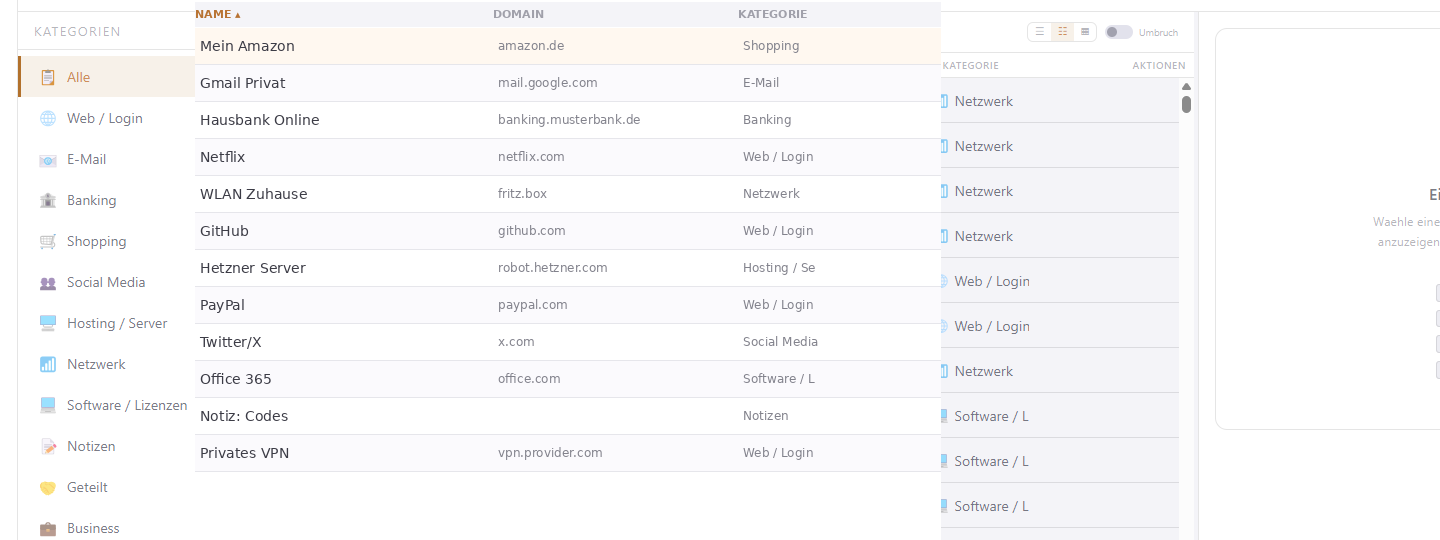
Der PluriKey Tresor nach dem Entsperren — bereit fuer deinen ersten Eintrag.
Vault erstellen
- Klicke auf das PluriKey-Icon in der Browser-Leiste
- Waehle „Neuen Vault erstellen“
- Vergib einen Namen fuer deinen Vault (z.B. „Privat“ oder „Arbeit“)
- Waehle ein Master-Passwort
Wichtig
Dein Master-Passwort ist der einzige Schluessel zu deinem Vault. Wenn du es vergisst, gibt es keine Moeglichkeit, deine Daten wiederherzustellen. PluriKey speichert es nirgendwo — das ist der Kern von Zero-Knowledge.
Ein gutes Master-Passwort waehlen
Dein Master-Passwort sollte:
- Mindestens 12 Zeichen lang sein (besser 16+)
- Einzigartig sein — nirgendwo anders verwendet
- Merkbar bleiben — ein Satz ist besser als zufaellige Zeichen
Tipp: Passphrase
Nutze eine Passphrase aus 4–5 zufaelligen Woertern: korrekt-pferd-batterie-heftklammer. Leicht zu merken, extrem schwer zu knacken.
Den Tresor oeffnen
Nach der Erstellung oeffnet sich automatisch der PluriKey Tresor in einem neuen Tab. Du siehst:
- Links: Die Kategorien-Sidebar (noch leer)
- Mitte: Die Eintrags-Liste (leer)
- Rechts: Das Detail-Panel mit der Meldung „Eintrag auswaehlen“
Der Tresor zeigt oben links den gruenen Badge mit deinem Vault-Namen — das bedeutet, du bist eingeloggt.
Tresor sperren
Unten links in der Icon-Leiste findest du den Sperren-Button (Schloss-Symbol). Ein Klick sperrt den Tresor sofort. Zum Entsperren klicke auf das PluriKey-Icon in der Browser-Leiste und gib dein Master-Passwort ein.
Weiter geht es mit dem Schnellstart.