Einstellungen
PluriKey an deine Beduerfnisse anpassen — von Sicherheit bis Komfort.
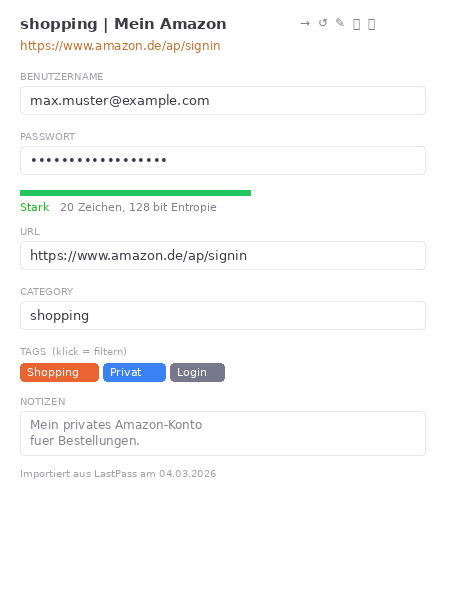
Das Einstellungen-Panel mit Eintrag-Details und Konfigurationsoptionen.
Einstellungen oeffnen
Klicke auf das Zahnrad-Icon unten links in der Icon-Leiste. Der aktive Button wird mit einem goldenen Rand hervorgehoben.
Tresor-Einstellungen
Auto-Sperre
Lege fest, nach wie vielen Minuten Inaktivitaet der Tresor automatisch gesperrt wird:
- 5 Minuten — Fuer hoehere Sicherheit
- 15 Minuten — Guter Kompromiss (Standard)
- 30 Minuten / 1 Stunde — Fuer Komfort
- Nie — Tresor bleibt offen bis zum manuellen Sperren
Sicherheitshinweis
Auf gemeinsam genutzten Computern empfehlen wir eine Auto-Sperre von maximal 5 Minuten. Du kannst den Tresor jederzeit manuell ueber das Schloss-Icon sperren.
Zwischenablage leeren
Nach dem Kopieren eines Passworts wird die Zwischenablage automatisch geleert. Stelle ein, nach wie vielen Sekunden:
- 15 Sekunden (Standard)
- 30 / 60 Sekunden
- Nie — Manuell leeren
Anzeige
Standard-Ansicht
Waehle, welche Ansicht beim Oeffnen des Tresors aktiv sein soll:
- Tabelle (Standard) — Spalten mit Name, Domain, Kategorie
- Liste — Gruppiert nach Kategorie
- Kacheln — Grosses Grid mit Favicons
Theme & Dichte
Das aktuelle Theme kann auch ueber den Theme-Shuttle oben rechts gewechselt werden. Fuer Details siehe Themes.
Passwort-Generator
Passe die Standard-Einstellungen des Generators an:
- Laenge — 12 bis 64 Zeichen (Standard: 20)
- Zeichentypen — Gross-/Kleinbuchstaben, Ziffern, Sonderzeichen
- Ausschluesse — Zweideutige Zeichen (0/O, l/1/I) ausschliessen
Tipp
Die Einstellungen werden im Vault gespeichert und sind sofort bei allen neuen Eintraegen aktiv.