Eintraege verwalten
Alles ueber Kategorien, Ansichten, Details und Aktionen im PluriKey Tresor.
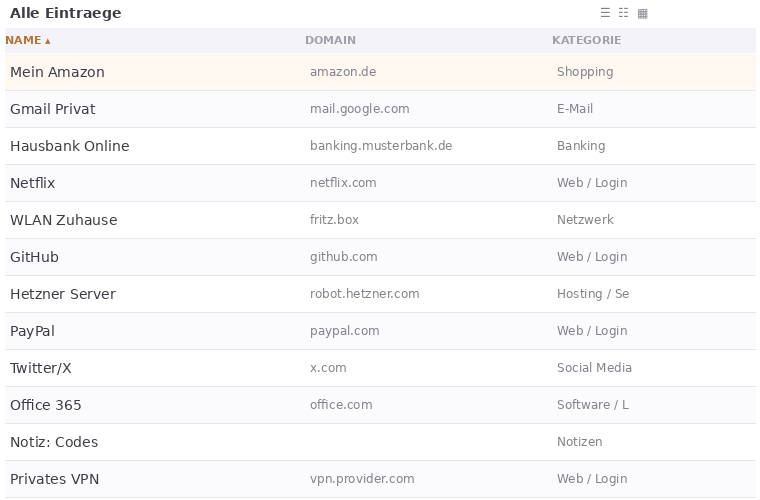
Der Tresor: Links die Kategorien, in der Mitte die Tabelle mit Hover-Aktionen, rechts das Detail-Panel mit Passwortstaerke und Tags.
Kategorien
PluriKey sortiert deine Eintraege automatisch in 14 Kategorien. Klicke links in der Sidebar auf eine Kategorie, um nur deren Eintraege zu sehen:
- Alle — Zeigt saemtliche Eintraege
- Web / Login — Website-Zugangsdaten
- E-Mail — E-Mail-Konten
- Banking — Bankkonten, Finanz-Zugaenge
- Shopping — Online-Shops
- Social Media — Soziale Netzwerke
- Hosting / Server — Webhosting, Server-Zugaenge
- Netzwerk — WLAN, Router, VPN
- Software / Lizenzen — Software-Keys
- Notizen — Sichere Freitext-Notizen
- Geteilt — Mit anderen geteilte Eintraege
- Business — Geschaeftliche Konten
- Archiv — Archivierte Eintraege
- Sonstiges — Unkategorisierte Eintraege
Neben jeder Kategorie steht die Anzahl der Eintraege. „Alle“ zeigt die Gesamtzahl.
Drei Ansichten
Oben ueber der Liste findest du drei View-Buttons:
Tabelle (Standard)
Spalten: Name, Domain, Kategorie und Aktionen. Klicke auf „Name“, um die Sortierung umzukehren (A-Z / Z-A). Jede Zeile zeigt das Favicon der Website.
Liste
Eintraege gruppiert nach Kategorie mit aufklappbaren Sektionen. Ideal, um schnell durch grosse Sammlungen zu scrollen. Unter-Gruppierungen nach Domain sind moeglich.
Kacheln
Grosse Karten in einem Grid. Jede Kachel zeigt: Favicon, Name, Benutzername und einen farbigen Kategorie-Badge. Perfekt fuer visuelle Suche.
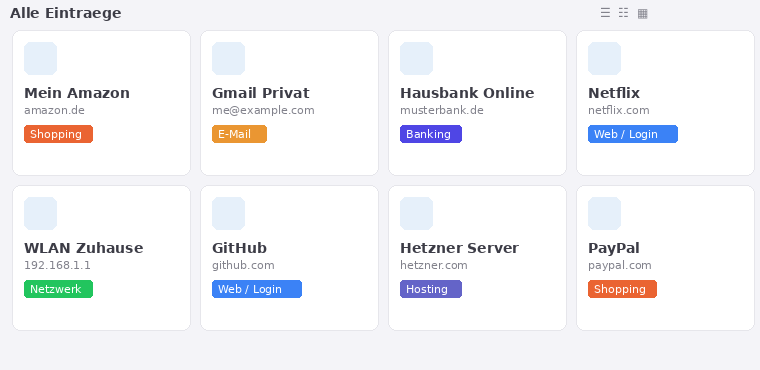
Die Kachelansicht: Grosse Karten mit Favicons und farbigen Kategorie-Badges.
Umbruch-Toggle
Rechts neben den View-Buttons: Der Umbruch-Schalter. Aktiviert: Lange Texte in Tabellenzellen werden umgebrochen statt abgeschnitten.
Detail-Panel
Klicke auf einen Eintrag. Rechts oeffnet sich das Detail-Panel mit allen Feldern:
- Benutzername — Mit Copy-Button
- Passwort — Standardmaessig maskiert. Klicke das Auge-Icon zum Anzeigen.
- Passwortstärke — Farbbalken (rot/orange/gruen) + Entropie in Bit + Warnungen
- URL — Mit Buttons zum Oeffnen und Kopieren
- Kategorie & Tags — Farbige Badges. Klick auf einen Tag filtert danach.
- Notizen — Freitext-Bereich
- Import-Info — Woher der Eintrag stammt (z.B. „Importiert aus LastPass“)
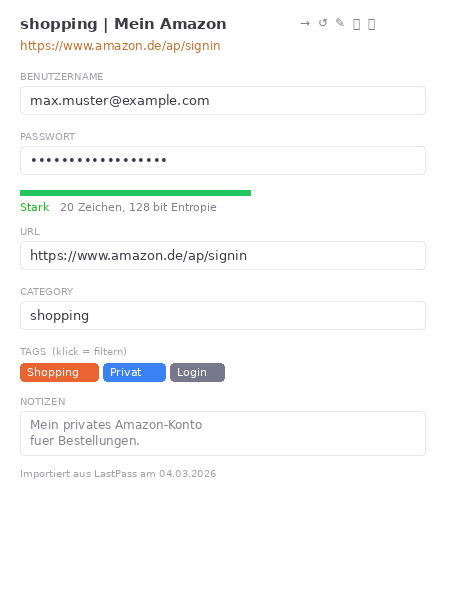
Das Detail-Panel: Benutzername, Passwort mit Staerke-Bewertung, Tags und Notizen.
Schnell-Aktionen
Fahre mit der Maus ueber einen Eintrag in der Liste. Es erscheinen 5 Action-Icons:
- Auto-Fill (Pfeil) — Fuellt die Daten in die aktive Website ein
- History (Kreis-Pfeil) — Zeigt den Aenderungsverlauf
- Bearbeiten (Stift) — Oeffnet den Edit-Modus
- Kopieren (Clipboard) — Kopiert das Passwort
- Loeschen (Muelleimer) — Entfernt den Eintrag (mit Bestaetigung)